
Panduan Pengguna — Sistem Laporan Harian JPJKK Pahang
Panduan ini menerangkan cara menggunakan Sistem Laporan Harian JPJKK IPK Pahang bagi menggantikan laporan status harian melalui WhatsApp. Ia ditujukan kepada dua kumpulan pengguna:
- Wakil daerah (IPD) — mengisi dan menghantar laporan harian MPV, URB dan statistik daerah.
- Pentadbir HQ (IPK Pahang) — memantau penerimaan laporan 11 daerah, menyemak statistik, memuat turun PDF Laporan Harian 24 Jam dan mengurus akaun daerah.
1. Mengapa beralih daripada WhatsApp?
| Dahulu (WhatsApp) | Sekarang (Sistem Laporan Harian) |
|---|---|
| Setiap IPD menaip mesej panjang dengan format sendiri. | Satu borang seragam untuk semua 11 IPD. Setiap ruangan sudah berlabel. |
| Angka MPV dan URB mudah tertukar atau bercampur. | Lajur MPV dan URB dipaparkan bersebelahan dengan label unit pada setiap ruangan. |
| HQ perlu menatal kumpulan WhatsApp untuk mencari mesej setiap daerah. | Papan pemuka HQ menunjukkan terus daerah yang Diterima, Sebahagian atau Belum. |
| Jumlah kontinjen dikira secara manual dan mudah tersilap. | Sistem menjumlahkan angka 11 daerah secara automatik. |
| Pembetulan dihantar sebagai mesej baharu dan mengelirukan. | Laporan yang sama dikemas kini. Versi terkini sentiasa digunakan. |
| PDF Laporan Harian 24 Jam disusun semula dengan tangan. | PDF dijana dengan satu klik menggunakan data terkini. |
| Mesej lama sukar dicari semula. | Laporan setiap tarikh disimpan dan boleh ditapis mengikut tarikh, daerah dan unit. |
Prinsip utama: satu daerah, satu laporan bagi setiap tarikh. Hantar apa yang sudah diketahui dahulu, kemudian tambah baki maklumat pada laporan yang sama.
2. Perkara asas sebelum bermula
- Alamat sistem: buka alamat sistem yang dimaklumkan oleh JPJKK IPK Pahang menggunakan pelayar web (Chrome, Safari atau Edge). Sistem boleh digunakan pada telefon bimbit, tablet dan komputer.
- Tiada aplikasi perlu dipasang. Simpan alamat sistem sebagai penanda (bookmark) atau "Add to Home Screen" pada telefon.
- Waktu Malaysia: semua tarikh dan masa menggunakan waktu Malaysia (MYT). Tarikh laporan bertukar pada jam 12.00 tengah malam.
- Kosong berbeza dengan sifar:
- Ruangan kosong = belum dilaporkan / maklumat belum diperoleh.
- 0, Nil atau Tiada = memang tiada aktiviti (sifar sebenar).
- Jangan isi 0 jika angka sebenar belum diketahui.
- Format angka: angka berkoma seperti
3,403diterima. - Keselamatan: jangan kongsi kata laluan dalam kumpulan WhatsApp. Log keluar apabila selesai menggunakan peranti yang dikongsi.
3. Perjalanan pengguna: Wakil daerah (IPD)
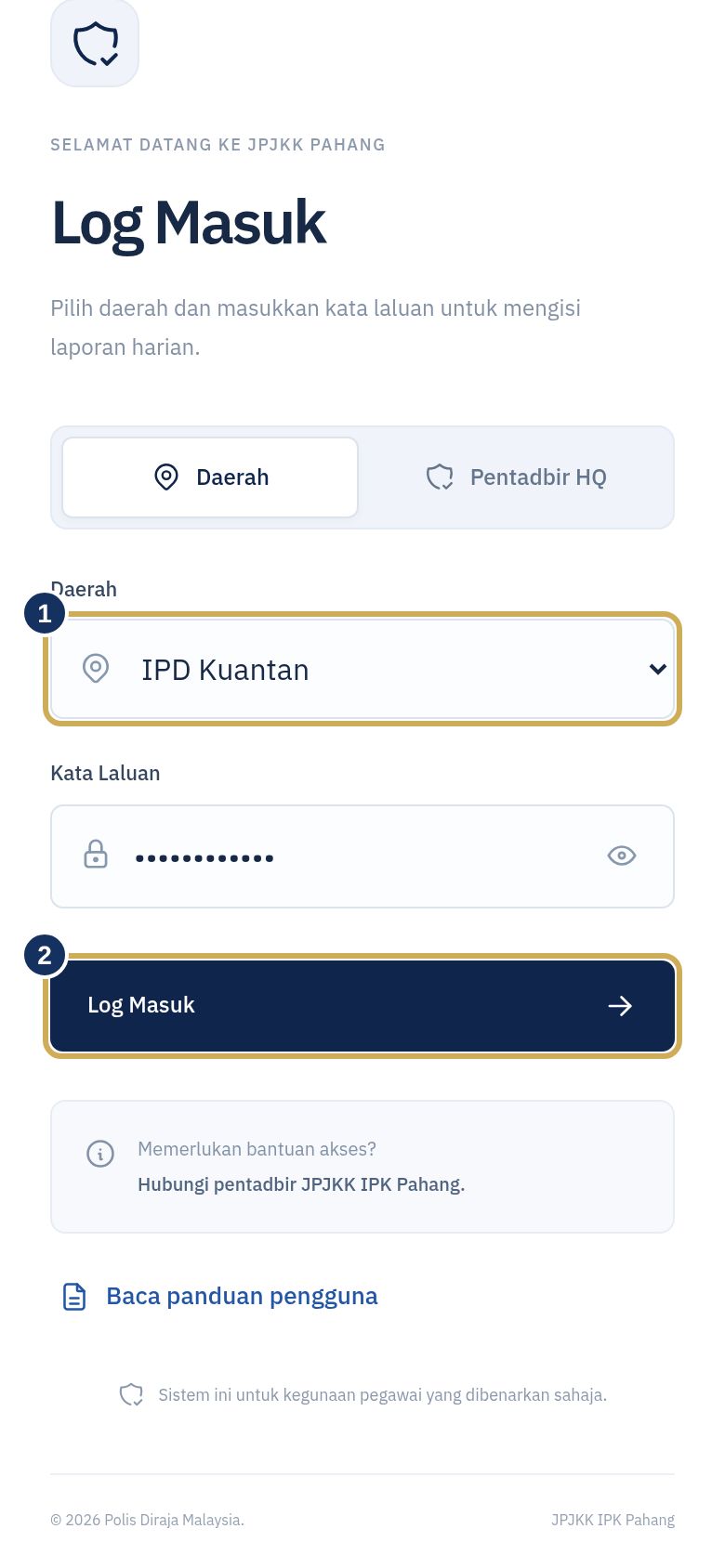
Langkah 1 — Log masuk
- Buka alamat sistem. Skrin Log Masuk dipaparkan.
- Pastikan tab Daerah dipilih (pilihan asal).
- Pada senarai Daerah, pilih IPD anda, contohnya IPD Kuantan.
- Masukkan Kata Laluan daerah. Tekan ikon mata untuk melihat kata laluan yang ditaip.
- Tekan Log Masuk.
Anda tidak perlu menaip nama pengguna. Jika log masuk gagal beberapa kali, akaun dikunci sementara selama 15 minit. Hubungi pentadbir JPJKK IPK Pahang jika terlupa kata laluan.
Langkah 2 — Semak tarikh laporan
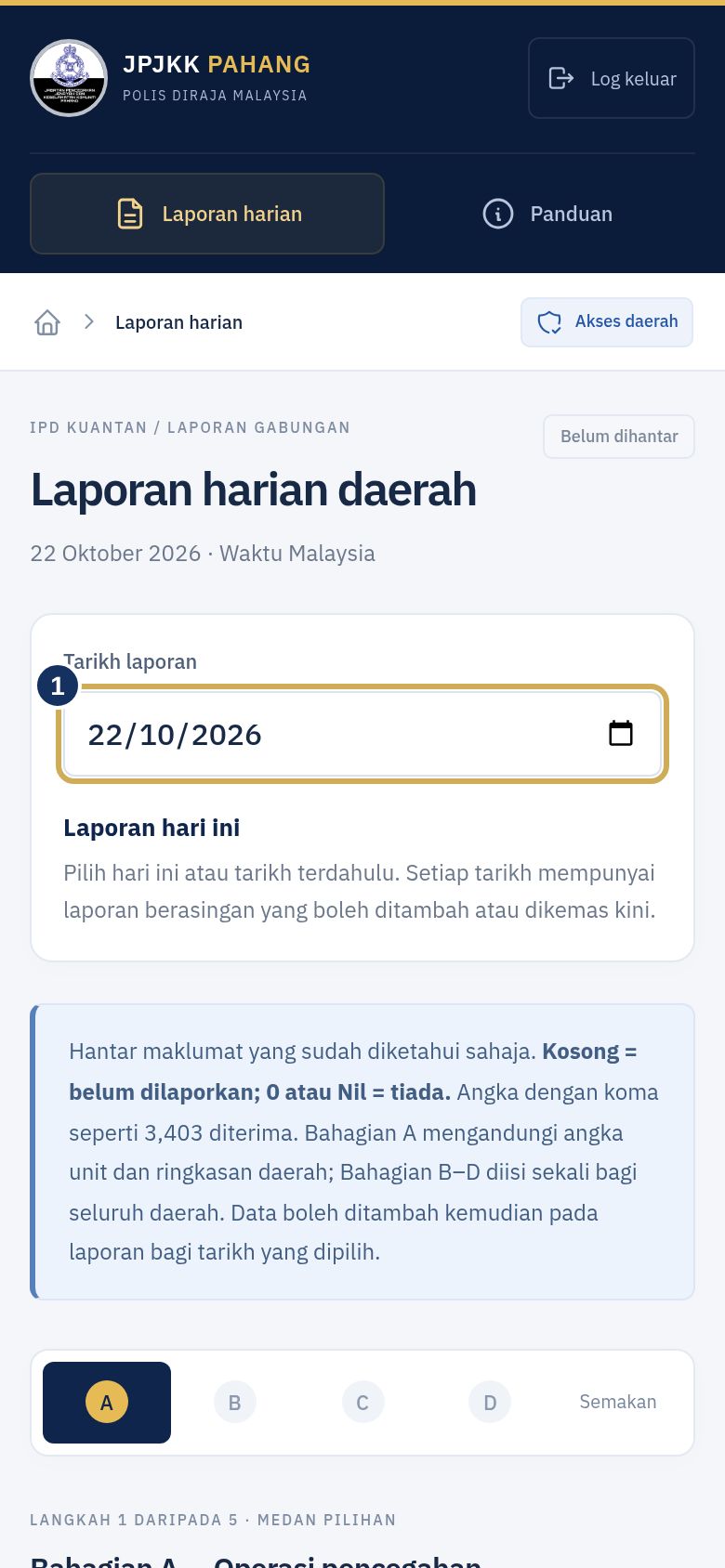
Skrin Laporan harian daerah dibuka pada tarikh hari ini.
- Lencana di bahagian atas menunjukkan status: Belum dihantar, Data sebahagian diterima atau Sudah dihantar.
- Untuk mengisi laporan hari sebelumnya (contohnya laporan semalam yang tertangguh), tukar Tarikh laporan. Tekan Hari ini untuk kembali ke tarikh semasa.
- Tarikh akan datang tidak boleh dipilih.
Langkah 3 — Isi Bahagian A hingga D
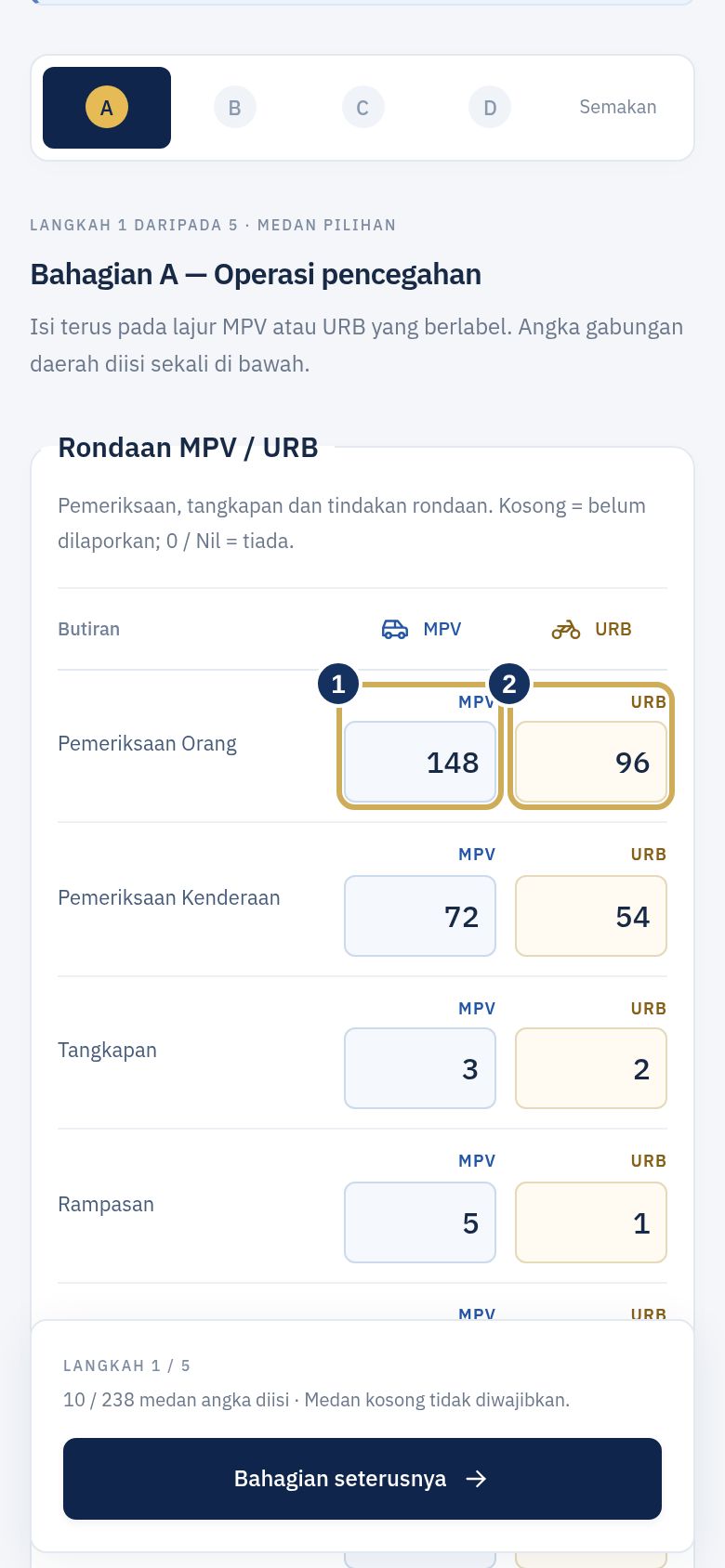
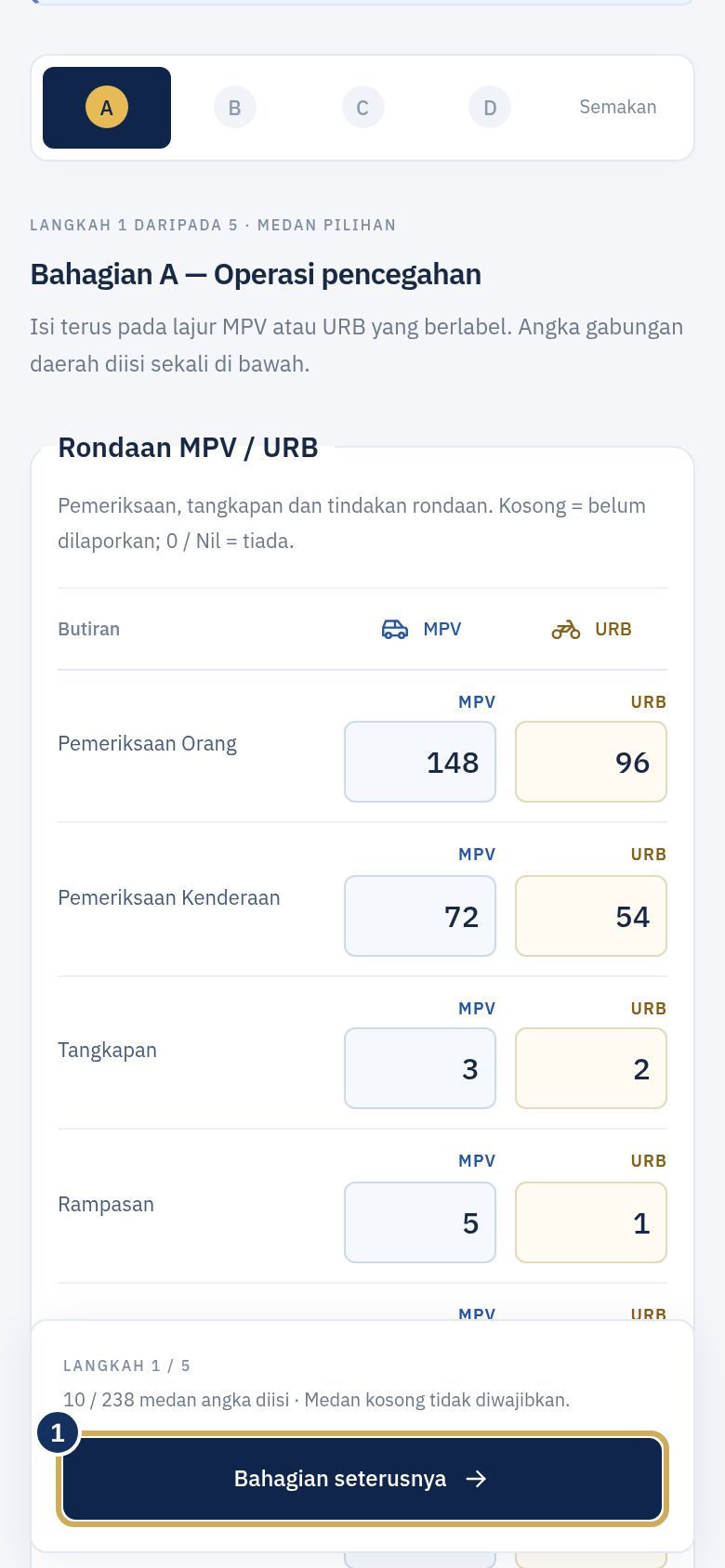
Laporan dibahagikan kepada empat bahagian. Gunakan Bahagian seterusnya dan Kembali untuk bergerak antara bahagian, atau tekan terus pada tab bahagian.
| Bahagian | Kandungan | Cara mengisi |
|---|---|---|
| A — Operasi pencegahan | Rondaan, rumah ibadah, Op Cegah Jenayah, Op Lusuh, SJR / Snap Check, aset kenderaan, kekuatan penugasan, penyeliaan dan lawatan | Isi angka unit pada lajur MPV dan URB yang bersebelahan. Angka gabungan daerah diisi sekali sahaja di bawahnya. |
| B — Analisa pendataan | Statistik jenayah mengikut kategori | Satu set angka bagi seluruh daerah. |
| C — Kepolisan komuniti | Aktiviti komuniti, VSP dan lawatan GTSP | Satu set angka bagi seluruh daerah. |
| D — Sumber sokongan | SSPDRM, SUKSIS, Kor Kadet Polis dan Polis Bantuan | Satu set angka bagi seluruh daerah. Peratus SSPDRM bertugas dikira secara automatik. |
Panduan mengisi:
- Semua ruangan adalah pilihan. Isi angka yang sudah diketahui sahaja.
- Jika mesej asal hanya memberi jumlah gabungan tanpa pecahan MPV/URB, isi pada ruangan Operasi gabungan seluruh daerah. Jangan isi angka yang sama sekali lagi mengikut unit.
- Jika hanya jumlah keseluruhan diketahui, pecahan kategori boleh dibiarkan kosong.
- Bahagian B–D ialah statistik daerah anda sahaja. Jangan masukkan angka seluruh kontinjen.
- Bilangan ruangan yang telah diisi dipaparkan di bahagian bawah borang.
Langkah 4 — Butiran tambahan (pilihan)
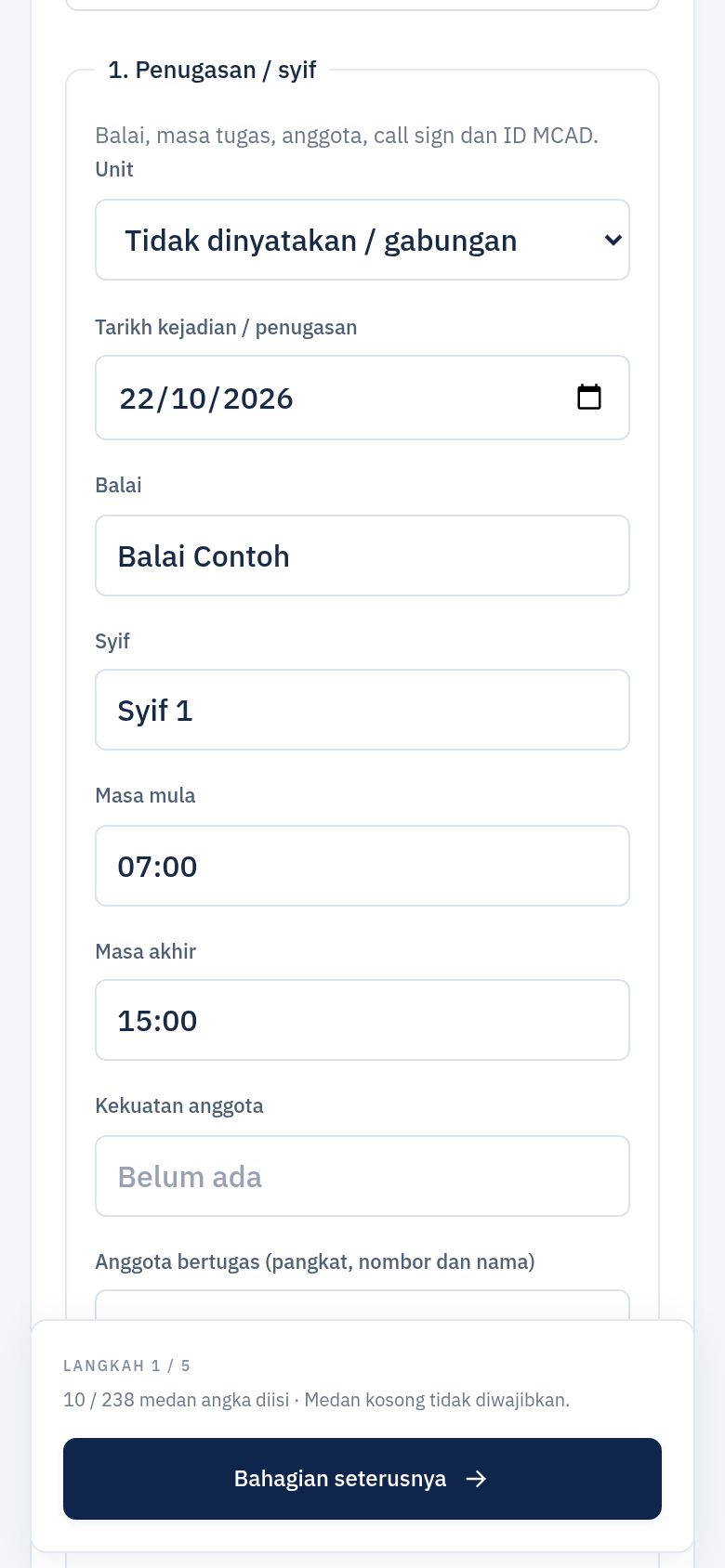
Buka Butiran penugasan, pemeriksaan, tangkapan atau mesej asal (pilihan) untuk merekod maklumat yang dahulunya dihantar sebagai mesej berasingan:
| Jenis rekod | Menggantikan mesej WhatsApp seperti |
|---|---|
| Penugasan / syif | Penugasan harian rondaan MPV, laporan kekuatan URB (balai, syif, masa, anggota, call sign, ID MCAD) |
| Lawatan / pemeriksaan penyelia | Laporan lawatan dan pemeriksaan penyelia (lokasi, pegawai, S/D, perkara diperiksa, arahan) |
| Butiran tangkapan | Nombor laporan, jantina, bangsa dan seksyen |
| Peratus yang dinyatakan dalam mesej | Peratus aset atau SSPDRM seperti yang dilaporkan |
| Rujukan VSP kontinjen | Angka VSP seluruh kontinjen (rujukan sahaja, tidak dicampur ke angka daerah) |
| Rujukan mesej / laporan kontinjen | Salinan mesej WhatsApp asal sebagai rujukan |
Ruangan Catatan boleh digunakan untuk sebarang makluman tambahan.
Langkah 5 — Semak dan hantar
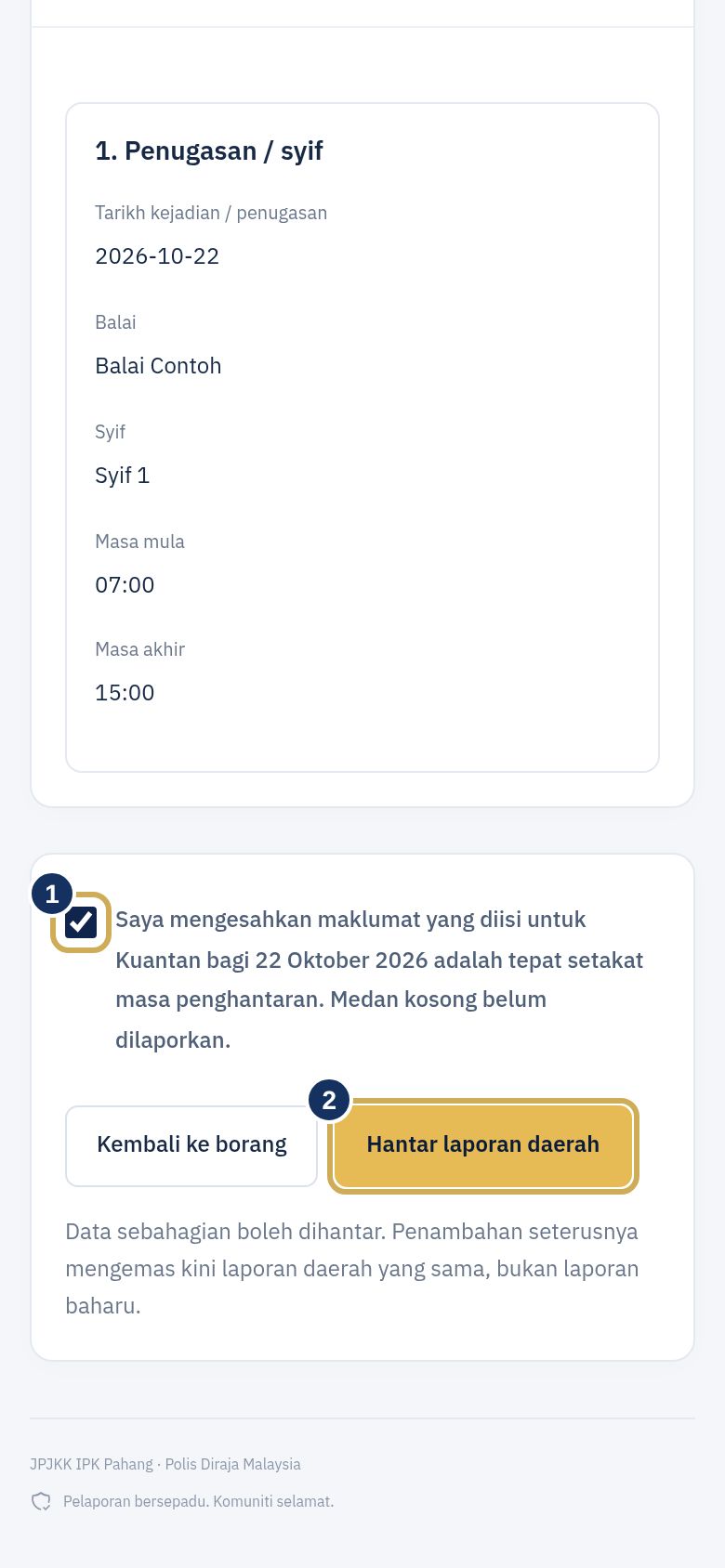
- Pada Bahagian D, tekan Semak laporan.
- Skrin Semakan sebelum hantar memaparkan semua angka yang diisi, termasuk sifar. Ruangan kosong tidak dipaparkan.
- Jika ada kesilapan, tekan Kembali ke borang.
- Tandakan kotak pengesahan, kemudian tekan Hantar laporan daerah.
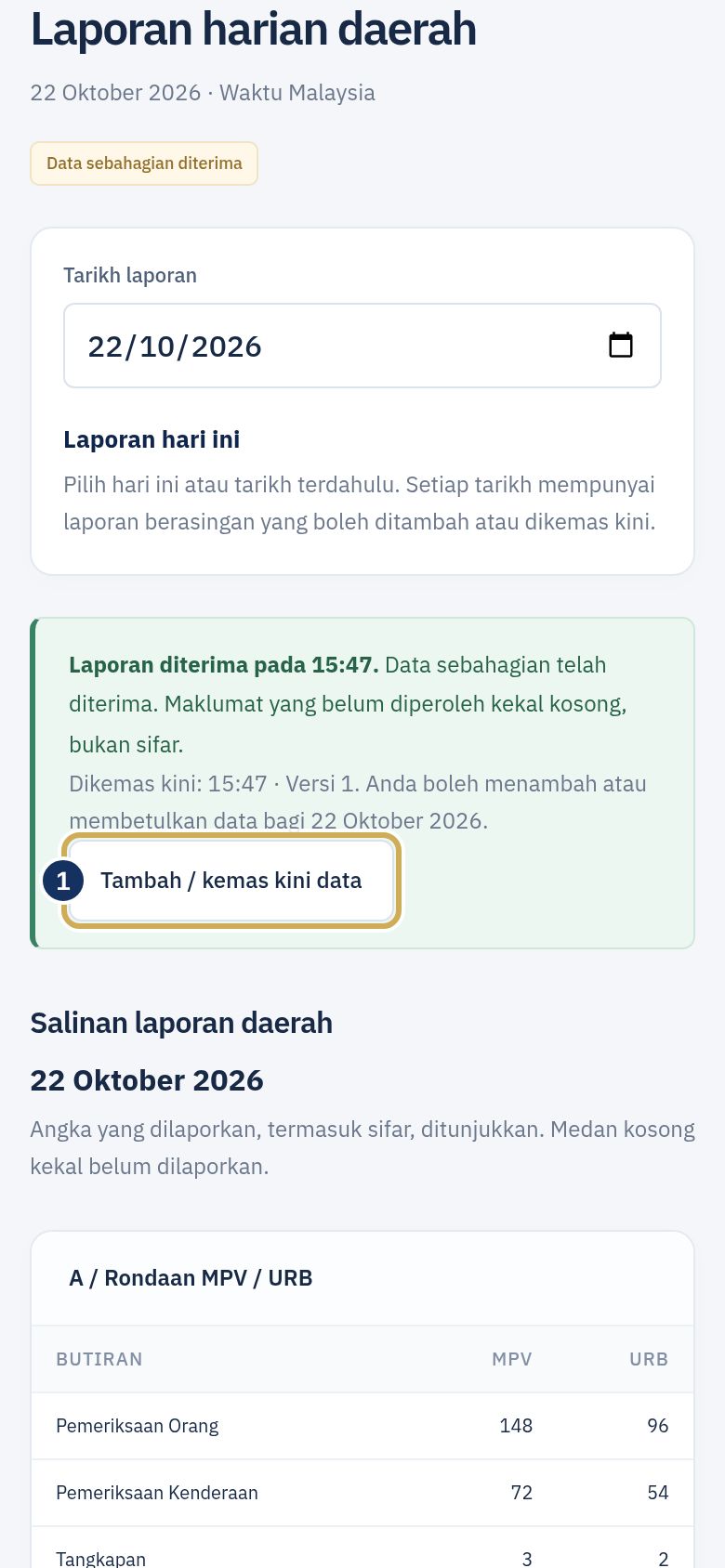
- Mesej Laporan diterima pada … dipaparkan bersama masa dan nombor versi. HQ boleh melihat laporan anda serta-merta.
Anda tidak perlu menghantar tangkapan skrin atau mesej pengesahan ke kumpulan WhatsApp.
Langkah 6 — Tambah atau betulkan data kemudian
Maklumat sering diterima secara berperingkat. Contohnya, angka rondaan pagi dihantar dahulu dan statistik jenayah ditambah pada sebelah petang.
- Log masuk dan pilih tarikh laporan berkenaan.
- Tekan Tambah / kemas kini data.
- Tambah atau betulkan angka, kemudian semak dan hantar semula.
Laporan yang sama dikemas kini dan nombor versinya bertambah. Laporan baharu tidak diwujudkan. Jika pengguna lain di daerah anda telah mengemas kini laporan yang sama terlebih dahulu, sistem akan memaklumkan perkara ini. Tekan Muat semula laporan terkini sebelum meneruskan supaya data tidak bertindih.
Langkah 7 — Log keluar
Tekan Log keluar pada menu sisi. Jika masih ada data yang belum dihantar, sistem akan meminta pengesahan sebelum log keluar.
4. Perjalanan pengguna: Pentadbir HQ (IPK Pahang)
Langkah 1 — Log masuk
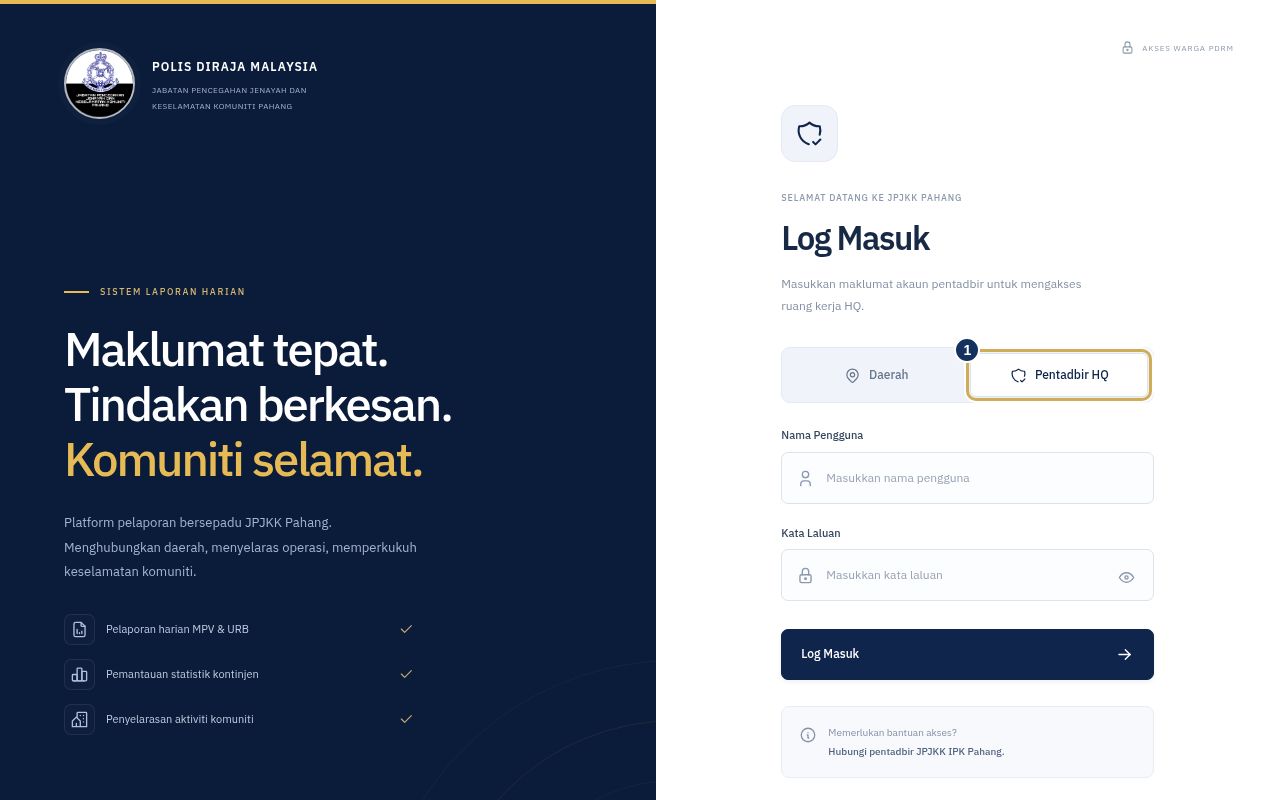
- Pada skrin Log Masuk, pilih tab Pentadbir HQ.
- Masukkan Nama Pengguna dan Kata Laluan pentadbir.
- Tekan Log Masuk. Papan pemuka Pemantauan dibuka.
Langkah 2 — Pantau penerimaan laporan (rutin harian)
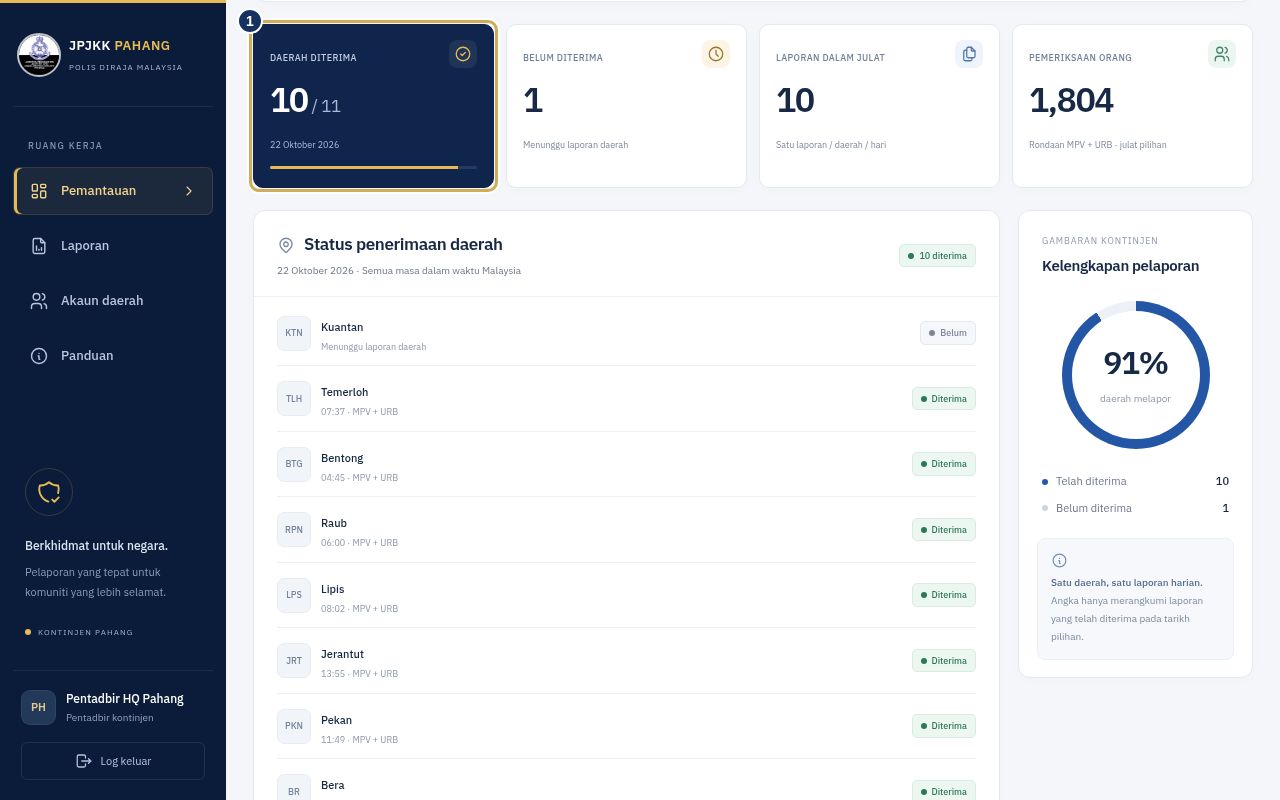
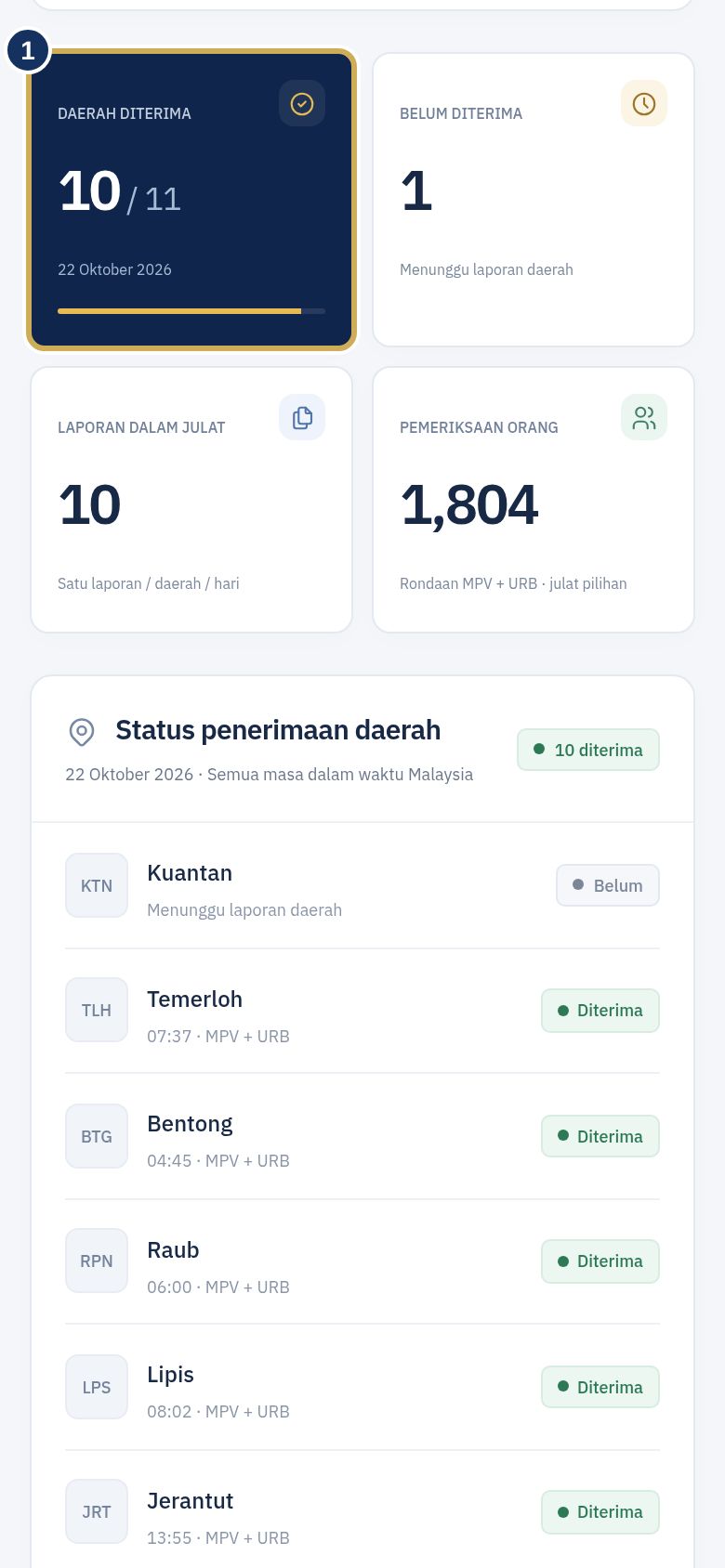
Papan pemuka Ringkasan laporan daerah menggantikan semakan manual kumpulan WhatsApp:
- Daerah diterima — bilangan IPD yang telah menghantar laporan bagi tarikh akhir pilihan, contohnya 9 / 11.
- Belum diterima — IPD yang masih belum menghantar.
- Status penerimaan daerah — senarai 11 IPD dengan status Diterima, Sebahagian atau Belum, serta masa penghantaran.
- Kelengkapan pelaporan — peratus daerah yang telah melapor.
- Rekod penghantaran — senarai semua laporan dalam julat tarikh. Tekan Lihat untuk membuka laporan sesebuah daerah.
Tekan Muat semula untuk mendapatkan status terkini. Hubungi IPD yang berstatus Belum atau Sebahagian sahaja.
Langkah 3 — Tapis laporan
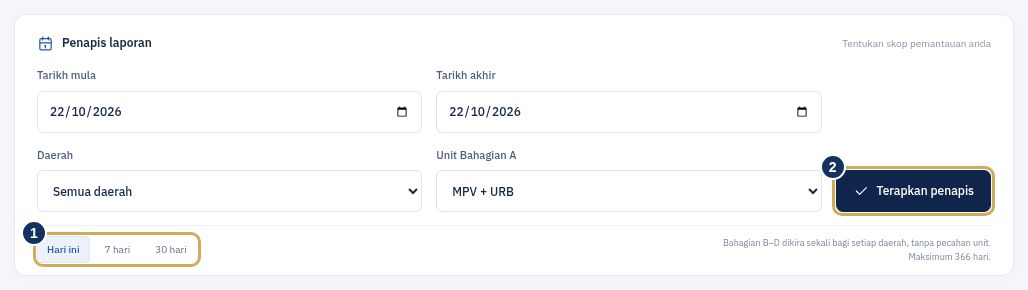
Gunakan Penapis laporan untuk menentukan skop:
- Tarikh mula dan Tarikh akhir, atau pintasan Hari ini, 7 hari dan 30 hari (maksimum 366 hari).
- Daerah — semua daerah atau satu IPD.
- Unit Bahagian A — MPV + URB, MPV sahaja atau URB sahaja. Penapis unit hanya memberi kesan kepada Bahagian A. Bahagian B–D ialah angka daerah dan tidak digandakan.
Tekan Terapkan penapis.
Langkah 4 — Laporan statistik penuh
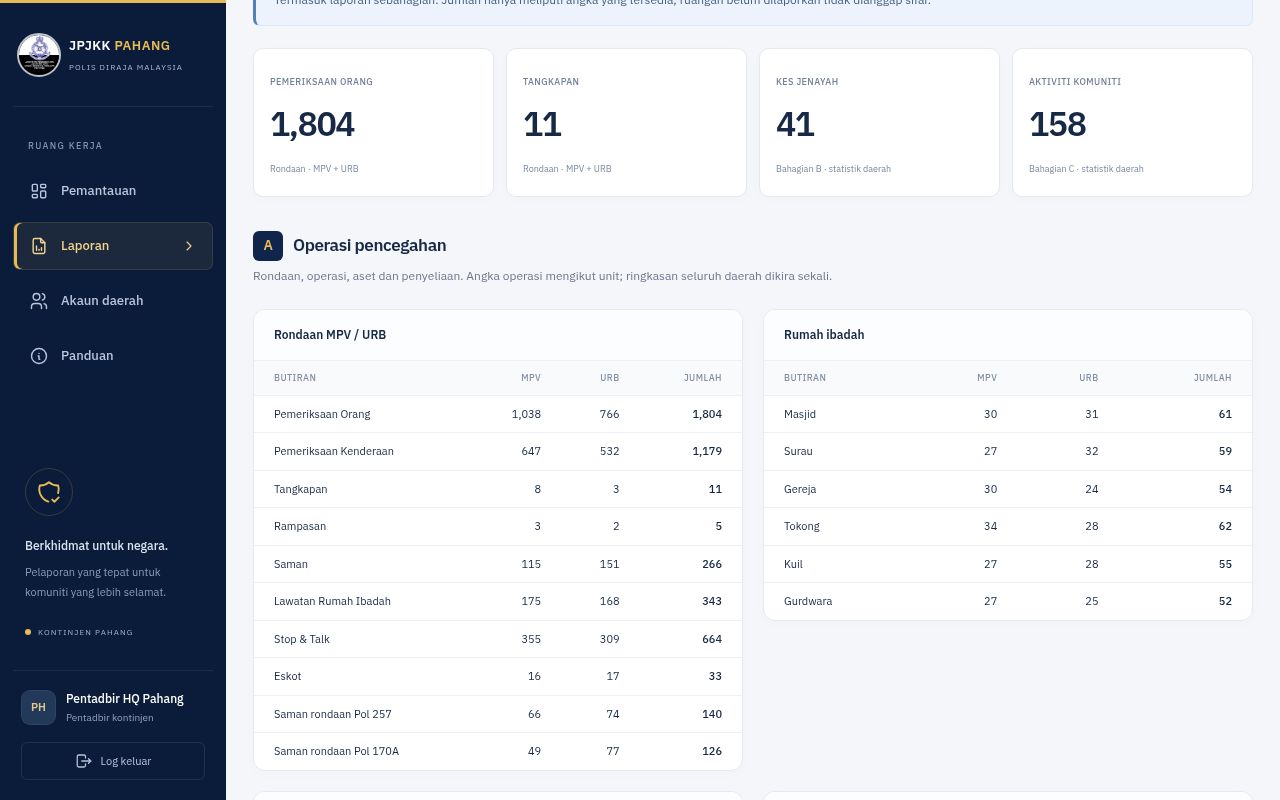
Tekan Lihat laporan penuh (atau Laporan pada menu sisi) untuk melihat:
- Ringkasan pemeriksaan orang, tangkapan, kes jenayah dan aktiviti komuniti.
- Jadual lengkap Bahagian A–D dengan pecahan MPV, URB dan jumlah.
- Graf taburan kes jenayah.
- Butiran tambahan setiap daerah, seperti penugasan, penyeliaan dan tangkapan.
Perkara penting semasa membaca laporan:
- Laporan daerah yang belum diterima tidak dikira sebagai sifar. Sistem memaklumkan bilangan laporan daerah-hari yang belum tersedia.
- Aset kenderaan dan jumlah keanggotaan menggunakan kedudukan terakhir setiap daerah dalam julat, bukan jumlah merentas hari.
- Tekan Cetak paparan untuk mencetak atau menyimpan paparan semasa sebagai PDF melalui pelayar.
Langkah 5 — Muat turun PDF Laporan Harian 24 Jam
- Pada papan pemuka, tekan PDF laporan harian (atau tatal ke bahagian Laporan Harian JPJKK Pahang dalam halaman Laporan).
- Pilih Tarikh laporan 24 jam.
- Tekan Muat turun PDF harian.
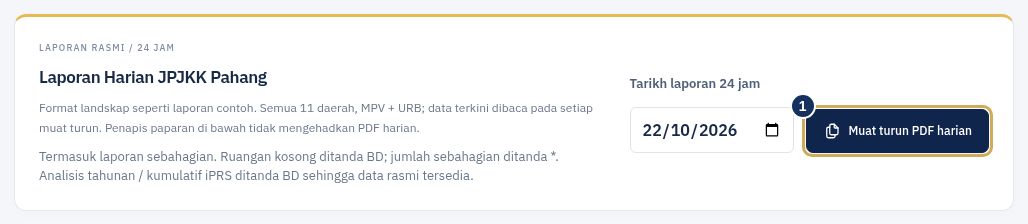
PDF berformat landskap mengikut laporan contoh, merangkumi semua 11 daerah serta MPV dan URB. Data terkini dibaca pada setiap muat turun. Jika daerah menambah data selepas itu, muat turun semula untuk mendapatkan versi terkini.
Petunjuk dalam PDF:
- BD — belum dilaporkan.
- 0 — sifar yang dilaporkan.
- * — jumlah atau nisbah sebahagian, kerana tidak semua daerah atau ruangan telah dilaporkan.
Langkah 6 — Urus akaun daerah
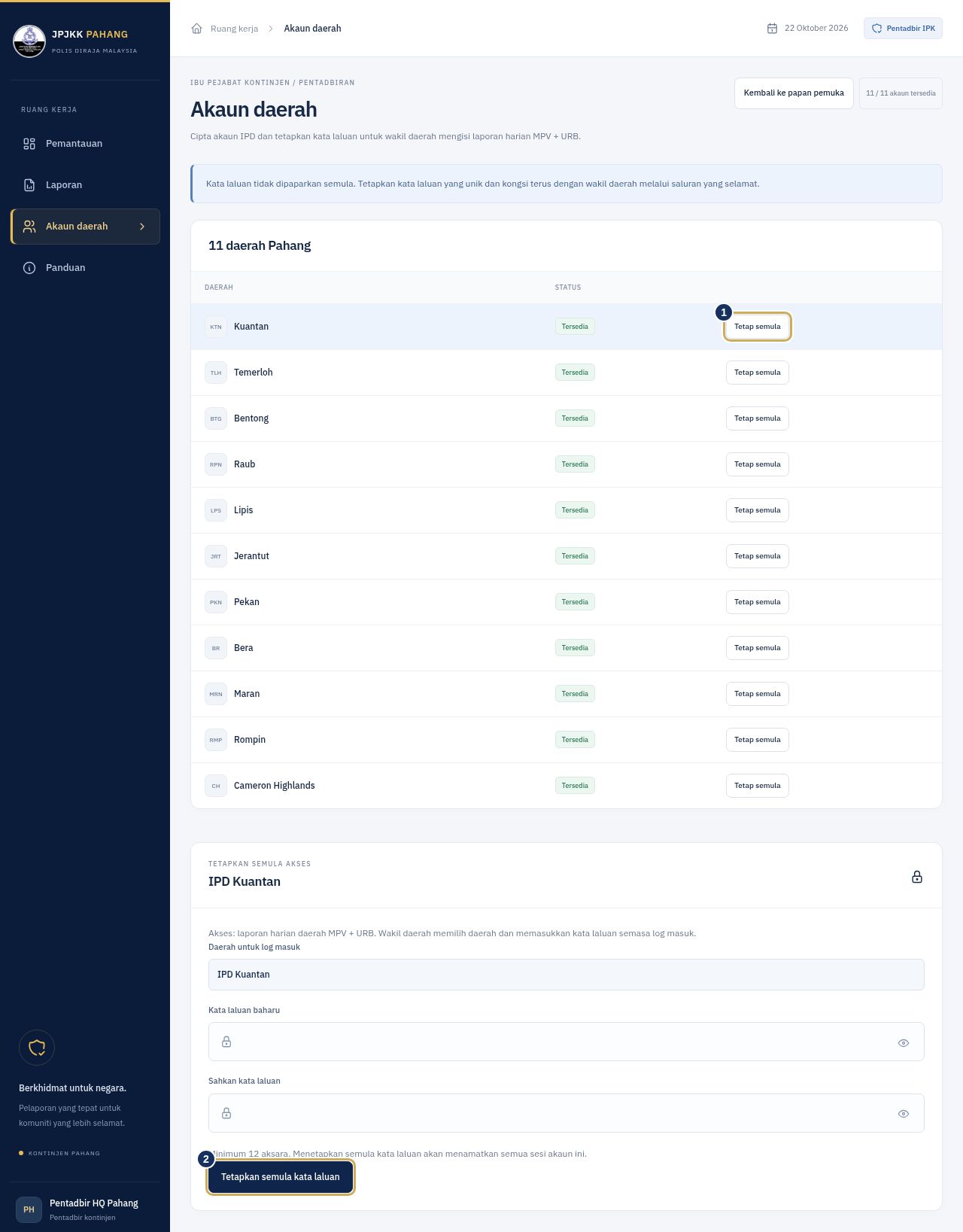
Buka Urus akaun daerah (atau Akaun daerah pada menu sisi):
- Cipta akaun — bagi IPD yang berstatus Belum dibuat. Masukkan dan sahkan kata laluan (minimum 12 aksara), kemudian simpan.
- Tetap semula — bagi IPD yang terlupa kata laluan atau apabila wakil daerah bertukar. Semua sesi log masuk lama akaun tersebut ditamatkan serta-merta, dan kunci log masuk akaun tersebut dibuka.
Kata laluan tidak dipaparkan semula selepas disimpan. Maklumkan kata laluan secara terus kepada wakil daerah melalui saluran yang selamat, bukan dalam kumpulan WhatsApp.
5. Rutin harian yang dicadangkan
| Masa | Wakil daerah (IPD) | Pentadbir HQ |
|---|---|---|
| Pagi | Log masuk dan isi angka yang telah diperoleh. Hantar sebagai laporan sebahagian jika perlu. | Semak papan pemuka. Kenal pasti IPD berstatus Belum. |
| Sepanjang hari | Tekan Tambah / kemas kini data apabila maklumat baharu diterima. | Pantau status Sebahagian dan hubungi IPD yang berkenaan sahaja. |
| Sebelum tutup hari | Pastikan semua angka telah dihantar. Lencana sepatutnya menunjukkan Sudah dihantar. | Muat turun PDF Laporan Harian 24 Jam untuk taklimat atau edaran. |
| Hari berikutnya | Jika ada laporan yang tertangguh, pilih tarikh semalam dan lengkapkan. | Muat turun semula PDF tarikh semalam jika daerah membuat penambahan. |
6. Soalan lazim
Bolehkah saya hantar laporan walaupun belum lengkap?
Ya. Hantar apa yang ada. Ruangan kosong direkod sebagai belum dilaporkan, bukan sifar. Tambah baki maklumat kemudian pada laporan yang sama.
Saya tersilap isi angka selepas menghantar. Apa perlu dibuat?
Pilih tarikh berkenaan, tekan Tambah / kemas kini data, betulkan angka dan hantar semula. Versi terkini akan digunakan oleh HQ dan PDF.
Unit saya tidak menjalankan rondaan URB hari ini. Perlukah saya isi?
Isi 0 jika memang tiada aktiviti. Biarkan kosong jika maklumat belum diterima.
Saya terlupa menghantar laporan semalam.
Tukar Tarikh laporan kepada tarikh semalam, isi dan hantar seperti biasa.
Saya terlupa kata laluan atau akaun dikunci.
Tunggu 15 minit jika akaun dikunci kerana cubaan log masuk yang gagal. Jika terlupa kata laluan, hubungi pentadbir JPJKK IPK Pahang untuk menetapkan semula kata laluan.
Masih perlukah saya hantar mesej di kumpulan WhatsApp?
Tidak bagi laporan harian. Laporan yang dihantar melalui sistem boleh dilihat terus oleh HQ. Kumpulan WhatsApp boleh terus digunakan untuk komunikasi dan arahan segera.
Bolehkah saya menggunakan telefon bimbit?
Ya. Semua skrin direka untuk telefon bimbit, tablet dan komputer.
Bantuan dan akses: hubungi pentadbir JPJKK IPK Pahang.